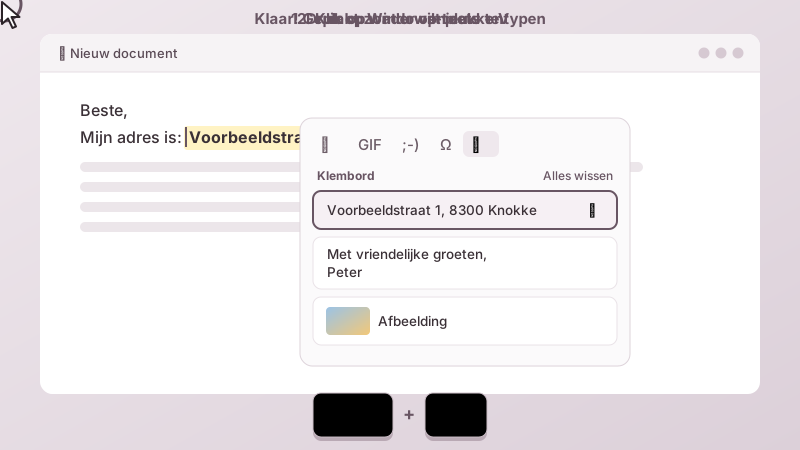
Kopiëren en plakken doet iedereen, tientallen keren per dag. Maar wist u dat Windows veel meer kan onthouden dan alleen het laatste wat u kopieerde? Met één toetscombinatie, Windows-toets + V, haalt u alles terug wat u eerder kopieerde. Zo werkt het.
Het klembord, met een geheugen
Telkens u iets kopieert met Ctrl + C, bewaart Windows dat op het "klembord". Normaal is daar plaats voor één ding: kopieert u iets nieuws, dan verdwijnt het vorige. Met de klembordgeschiedenis onthoudt Windows de laatste 25 dingen die u kopieerde: stukjes tekst, maar ook afbeeldingen. U kiest zelf welk u wilt plakken.
Stap 1: eenmalig inschakelen
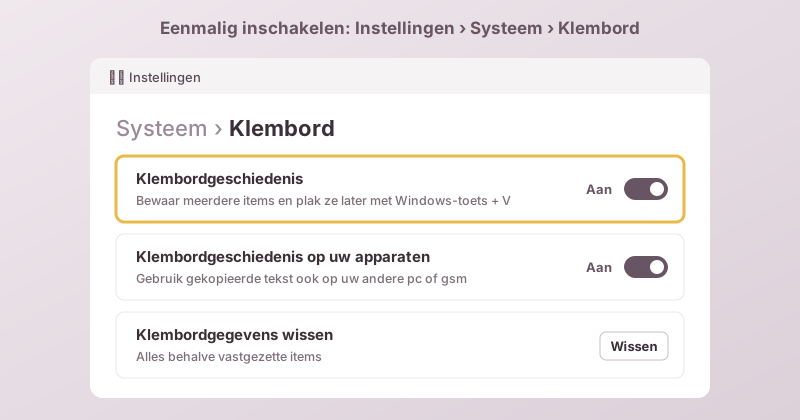
Druk de eerste keer op Windows-toets + V. Windows vraagt dan of u de klembordgeschiedenis wilt inschakelen: klik op Inschakelen. Klaar, dat hoeft maar één keer.
Liever via de instellingen? Ga naar Instellingen › Systeem › Klembord en zet Klembordgeschiedenis aan. Het werkt zowel in Windows 10 als in Windows 11.
Stap 2: plakken uit uw geschiedenis
- Kopieer zoals altijd met Ctrl + C. Alles komt vanzelf in de lijst terecht.
- Zet uw cursor op de plaats waar u iets wilt plakken.
- Druk op Windows-toets + V. Er verschijnt een venstertje met uw laatste kopieën, de recentste bovenaan.
- Klik op wat u wilt plakken. Dat is alles!
Werkt u liever met het toetsenbord? Met de pijltjestoetsen kiest u een item, met Enter plakt u het.
Handig: zet vast wat u vaak nodig hebt
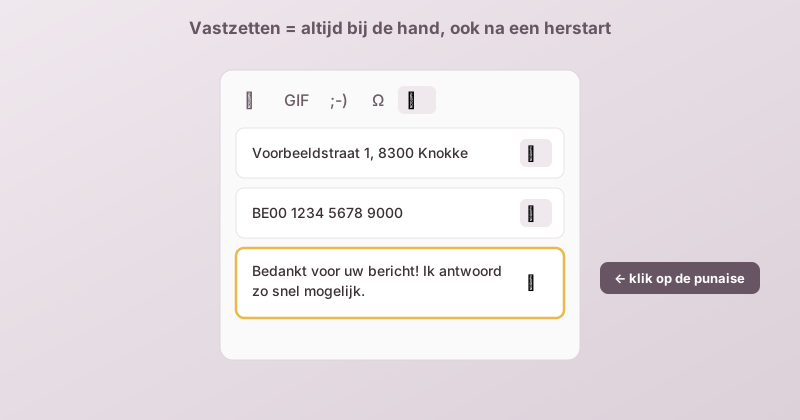
De geschiedenis wordt gewist als u de computer herstart. Maar sommige dingen typt u keer op keer: uw adres, uw rekeningnummer, uw ondernemingsnummer of een standaardantwoord op e-mails. Die kunt u vastzetten. Klik in het venster op het punaise-icoontje naast het item (in Windows 10 via de drie puntjes › Vastmaken). Een vastgezet item blijft altijd beschikbaar, ook na een herstart, en ook als u het klembord wist.
Enkele ideeën om vast te zetten:
- uw volledige adres, voor webwinkels en formulieren;
- uw rekeningnummer of ondernemingsnummer;
- een vriendelijke standaardzin, zoals "Bedankt voor uw bericht, ik antwoord zo snel mogelijk.";
- de naam van uw wifi-gastnetwerk, om door te geven aan bezoekers.
Extra's die weinig mensen kennen
Plakken zonder opmaak
Kopieert u tekst van een website, dan komen lettertype, kleur en grootte vaak mee. Druk dan op Ctrl + Shift + V in plaats van Ctrl + V: in veel programma's, zoals Chrome, Edge en Word, plakt u zo alleen de tekst, netjes in de opmaak van uw eigen document.
Emoji's, GIF's en speciale tekens
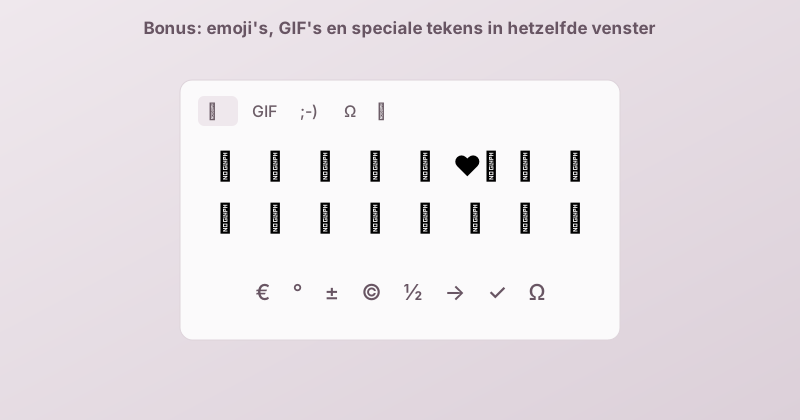
In Windows 11 vindt u bovenaan het klembordvenster ook tabbladen met emoji's, GIF's, kaomoji ;-) en symbolen, zoals €, °, ½ of ©. Handig voor een berichtje met een glimlach, of voor dat ene teken dat niet op uw toetsenbord staat.
Kopiëren op uw pc, plakken op uw gsm
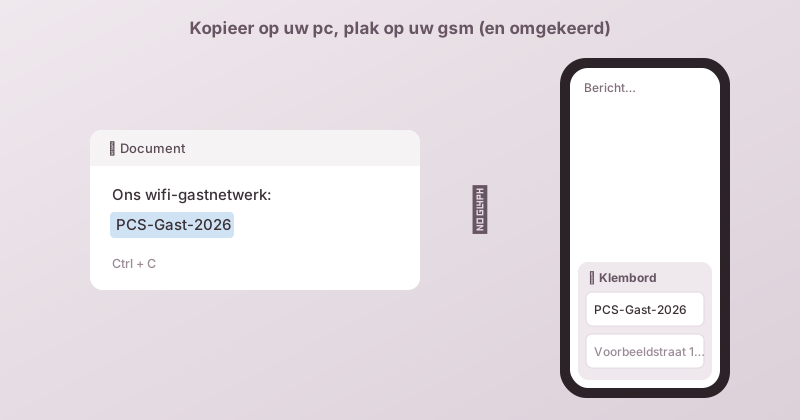
Wist u dat uw klembord ook kan meereizen? Zet in Instellingen › Systeem › Klembord de optie Klembordgeschiedenis op al uw apparaten aan. Dan kunt u tekst die u op de ene computer kopieert, op een andere computer plakken die met hetzelfde Microsoft-account is aangemeld.
Ook uw Android-gsm kan meedoen: installeer het gratis Microsoft SwiftKey-toetsenbord, meld u aan met hetzelfde Microsoft-account en zet daar de klembordsynchronisatie aan. Hebt u een Samsung, dan kan het ook via de app Koppeling met telefoon. Voor de iPhone bestaat deze functie (nog) niet.
Probeer het meteen!
Kopieer drie verschillende woorden uit dit artikel, open Kladblok of Word en druk op Windows-toets + V. U zult zien: eens u het gewend bent, wilt u niet meer zonder.
Lukt het niet, of wilt u nog meer handige tips om sneller te werken met uw computer? We helpen u graag.